


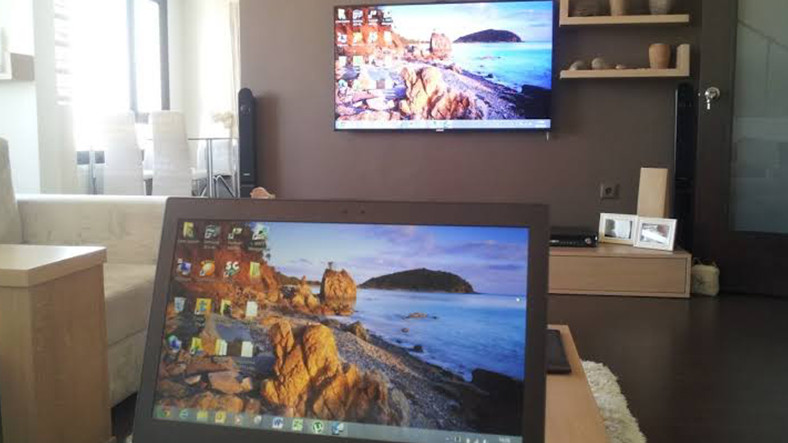
Giriş: Bilgisayar ve Televizyon Bağlantısının Önemi
Sevdiğiniz bir filmi yeniden izlemek ya da en yeni dizinin bölümlerini büyük ekranda görmek istiyorsanız, bilgisayar ekranınızı televizyona bağlamak çok pratik ve kullanışlı bir çözümdür. Özellikle kablosuz bağlantı teknolojilerini kullanarak, karmaşık kablolarla uğraşmadan, rahatlıkla içeriklerinizi paylaşabilirsiniz.

Gerekli Ön Hazırlıklar
İlk olarak, bilgisayar ve televizyonun aynı Wi-Fi ağına bağlı olması gerekir. Dizüstü bilgisayarlar genellikle dahili Wi-Fi adaptörleriyle gelirken, masaüstü bilgisayarlar için harici Wi-Fi kartı veya adaptörü gerekebilir. Bu noktada, cihazlarınızın Wi-Fi bağlantısının stabil ve güçlü olduğundan emin olun.

Televizyon ve Bilgisayarın Tanımlanması
Windows 10 ve Windows 11 işletim sistemlerini kullanıyorsanız, bilgisayar ekranınızı kablosuz olarak yansıtmanın birkaç adımı bulunmaktadır. İşte detaylar:

- Televizyonunuzun açık ve aynı Wi-Fi ağına bağlı olduğundan emin olun.
- Bilgisayarınızda Windows ayarlarını açın ve Cihazlar bölümüne gidin.
- Mevcut cihazlar listesinde, daha önce eklediğiniz cihazları görebilirsiniz veya yeni cihaz eklemek için Cihaz ekle seçeneğine tıklayın.
- Karşınıza çıkan listeden Kablosuz ekran veya takma birimi seçeneğine tıklayın.
- Bilgisayar çevredeki tüm kablosuz ekranları tarayacak ve televizyonunuzu listede göreceksiniz. Seçip bağlantıyı tamamlayın.
Gelişmiş Bağlantı ve Yansıtma Ayarları
Bağlantı sonrası, ekran yansıtma ve ayarlarını yapılandırmak gerekebilir:

- Windows ayarları içinde Sistem bölümüne gidin.
- Alt menüde İsteğe bağlı özellikler seçeneğini bulun ve açın.
- Burada Kablosuz Ekran özelliği varsa, doğrudan kullanabilirsiniz. Yoksa, en üstteki İsteğe bağlı bir özellik ekle bölümünden aratıp ekleyin.
- Kablosuz ekran özelliği yüklendikten sonra, ayarları yapılandırmak için tekrar Sistem bölümüne dönün ve Bu Bilgisayarda Göster seçeneğine tıklayın.
- Burada, çeşitli yansıtma modları arasından tercih yapabilirsiniz: Sadece bilgisayar ekranı, Yinele, Uzat ve Sadece ikinci ekran.
- İstediğiniz modu seçtikten sonra, bağlı cihazlar listesinden televizyonunuzu seçin ve bağlantıyı onaylayın.
Televizyona Ekran Yansıtma İşlemi
Her şey hazırsa, şimdi büyük ekranda içeriklerinizi görebilirsiniz. İşte kullanabileceğiniz pratik yöntemler:

- Kısa yol kullanmak için Win + P tuş kombinasyonunu kullanabilirsiniz.
- Alternatif olarak, Windows Eylem Merkezi’ni açıp Yansıt seçeneğine tıklayabilirsiniz.
- Yansıtma ayarlarını açtıktan sonra, ekran modu tercihinize göre ayarlayın. Windows 11 kullanıcıları, Projeksiyon Ayarları> sekmesinden de erişebilir.
- Seçenekler arasında, Sadece bilgisayar ekranı, Yinele, Uzat ve Sadece ikinci ekran bulunur.
- İşlem sonunda, bağlı cihazlar listesinde televizyonunuzu seçin ve bağlantıyı onaylayın.
- Bazı televizyonlar, yansıtma onayı veya pin kodu isteyebilir. Bu durumda, televizyonunuzun talimatlarına uyun.
- Yaklaşık birkaç saniye içinde ekranınız televizyona yansıtılacaktır.
Sonuç ve İpuçları
Başlangıçta karmaşık gibi görünen kablosuz ekran yansıtma işlemi, doğru adımlar izlendiğinde oldukça kolaydır. Bağlantı sorunları yaşarsanız, Wi-Fi bağlantınızı ve modem yakınlığını kontrol edin. Ayrıca, Wi-Fi kanalını değiştirmek veya modem/yönlendiricinizi güncellemek, bağlantı kalitenizi artırabilir. Unutmayın, gelişmiş teknolojiler sayesinde büyük ekran deneyimi, sadece birkaç tıklama ile sizin olabilir.

Kaynak: Webtekno