


USB bellekler uzun zamandır en popüler depolama çözümlerinden biri olarak kaldı. Taşınabilir disklerin boyutları büyüse de, USB flash sürücüler hâlâ birçok kullanıcı için değerli verilerin saklandığı güvenli alanlar olarak kullanılıyor. Bu yazıda bozulduğunu düşündüğünüz USB belleği yeniden hayata döndürmanın ve içindeki verilere yeniden ulaşmanın yollarını adım adım ele alıyoruz.
USB belleğin neden bozulduğunu anlamak için temel etkenleri şu şekilde özetleyebiliriz: fiziksel hasar, yazılımsal sorunlar, ani güç kesintileri ve yonga ömrünün tükenmesi. Her bir durum, veri bütünlüğünü etkileyebilir ve farklı kurtarma yaklaşımları gerektirebilir.
Basit yöntemlerle hemen başlayın
1. Başka bir bilgisayarda deneyin – Sorunun bilgisayar portundan mı kaynaklandığını görmek için USB belleği farklı bir bilgisayarda deneyin. Çalışıyorsa sorun önceki cihazda demektir; başka bir USB port deneyimi de faydalı olabilir.

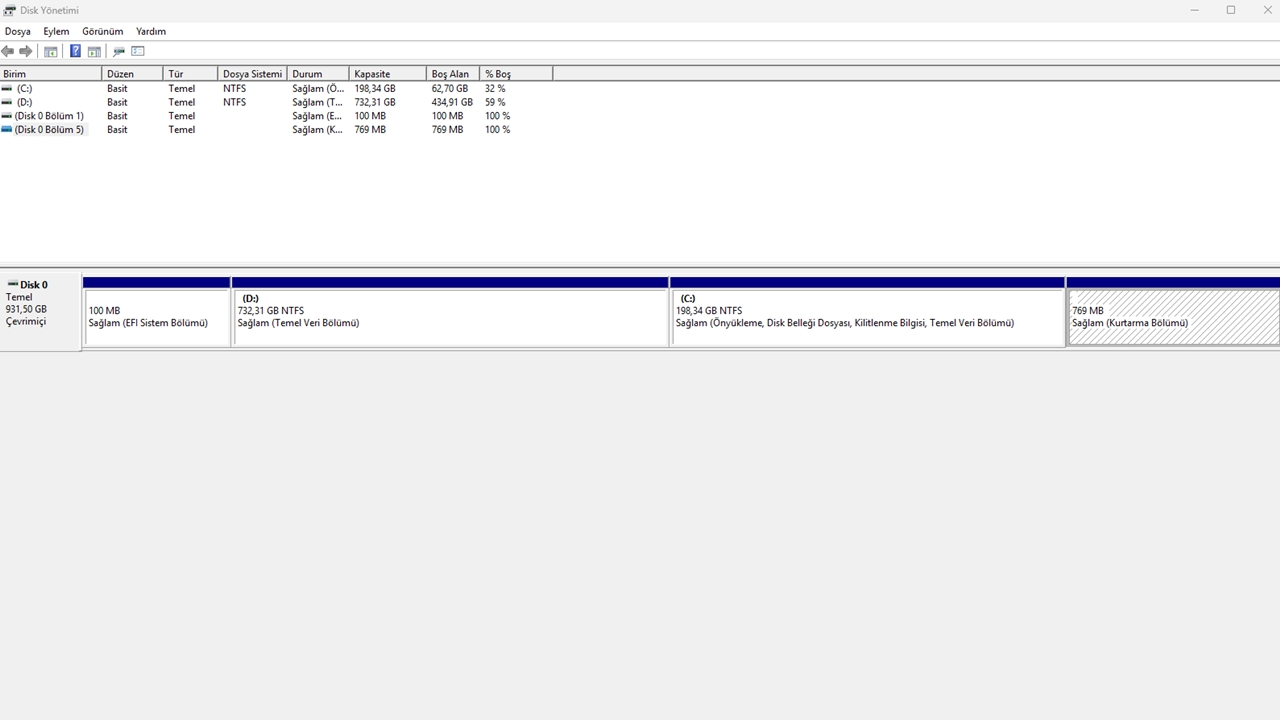
2. Sürücü harfi atama – Windows bir sürücü harfi atayamıyorsa, görünmezlik sorunu yaşayabilirsiniz. Aşağıdaki adımları izleyin: Disk Yönetimi’ni açın, USB belleği bulun, sürücü harfi ve yolu değiştir/ekle seçeneğini kullanın ve bir harf atayın.
3. Hata denetimi aracı – Windows’un kendi aracıyla mantıksal hataları tarayıp onarmak mümkün olabilir. Adımlar: Bilgisayarım’a girin → USB sürücüyü bulup Özellikler → Araçlar → Denetle → Sürücüyü tara ve onar.
İleri seviye kurtarma yöntemleri
Temel yöntemler işe yaramazsa şu adımları deneyebilirsiniz. Ancak dikkat edin; bazı işlemler verileri silebilir.

1. Komut İstemi (CMD) ile onarma – Uyarı: Bu adım verilerinizi silebilir. Sevki verileri kurtarmak için sonraki adıma geçmek de bir seçenek olabilir. Adımlar: Başlat menüsüne cmd yazın, Komut İstemi’ne sağ tıklayıp Yönetici olarak çalıştır deyin. Ardından chkdsk X: /f /r komutunu girin (X yerine USB sürücünüzün harfini yazın) ve işlemin tamamlanmasını bekleyin. Bu komut hataları bulup bozuk sektörleri onarmaya çalışır.
2. Veri kurtarma yazılımları – Belleğin okunmasına rağmen dosyalara ulaşamıyorsanız veya yanlışlıkla biçimlendirdiyseniz bu tür araçlar devreye girer. Popüler seçenekler: Recuva, EaseUS Data Recovery Wizard, Disk Drill. Ücretsiz sürümlerinin sınırlamaları olabilir; ihtiyaca göre seçim yapın.
Son çare: Biçimlendirme – Verileri kurtarmak önceliğiniz değilse ve belleği tekrar kullanıma açmak istiyorsanız, biçimlendirme kesin çözümdür. Adımlar: Bilgisayarım’a girin → USB sürücüyü sağ tıklayıp Biçimlendir’i seçin → Dosya sistemi olarak FAT32 veya NTFS’yi belirleyin → Hızlı biçimlendirme işaretliyse Başlat’a tıklayın. Gerekirse Disk Yönetimi üzerinden veya CMD’nin diskpart komutu ile daha derinlemesine biçimlendirme yapabilirsiniz.

USB belleğin fiziksel olarak kırılması durumunda ne yapmalı? İç bellek çipi hasar görmediyse profesyonel veri kurtarma merkezleri çipi söküp özel cihazlarla veri kurtarabilir; bu maliyetli bir işlemdir. Veri kurtarma yazılımları kesin sonuç vermez; özellikle silinen verilerin üzerine yeni veriler yazıldıysa kurtarma ihtimali düşer. Bu nedenle kayıp yaşandıktan sonra belleği kullanmamak önemli bir önlemdir.
Bilgisayarım USB belleği görmüyor, ne yapmalıyım? Öncelikle farklı bilgisayar ve portlarda deneyin. Sürücü güncellemelerini kontrol edin. Eğer hâlâ görünmüyorsa donanım arızası olma olasılığı yüksektir.
Kaynak: Webtekno