

Windows işletim sistemi, kullanıcıları için pek çok ince ayar ve gizli özelliğe sahip olsa da çoğu kişi bu güçten habersizdir. Öğrenciler için özellikle işinize yarayacak bazı özellikleri bir araya getirdik; bunlar sayesinde not almak, proje araştırması yapmak veya günlük kullanımınızı daha akıcı hale getirmek mümkün.
İster sınıfta ister çevrimiçi bir ders kaydı izlerken, sesli içerikleri yazılı metne dönüştüren altyapılar, hızlı not alma araçları ve verimliliği artıran kısayollarla Windows 11 deneyiminizi güçlendirebilirsiniz. Aşağıda, günlük kullanıma doğrudan etki eden ve çoğu kullanıcı tarafından pek bilinmeyen özelliklere değiniyoruz.
Canlı Alt Yazılar
Canlı Alt Yazılar, Windows 11’in sesli girdiyi anında metne dönüştüren özelliğidir. Bir video izlerken veya mikrofondan gelen sesi dinlerken çalışabilir; bu sayede dersler ve sunumlar için görünür metin oluşturulur. Özelliği aktifleştirmek için Başlat menüsünde Canlı Alt Yazılar araması yeterlidir. Internet bağlantısı gerektiğini unutmayın.

Pano Geçmişi
Windows Pano Geçmişi, kopyalanan metin ve görsellerin geçmişini saklar. Win + V kısayolu ile geçmişteki öğeler arasından seçim yapabilirsiniz; bu özelliği kullanabilmek için önce etkinleştirmeniz gerekir.

Dikte
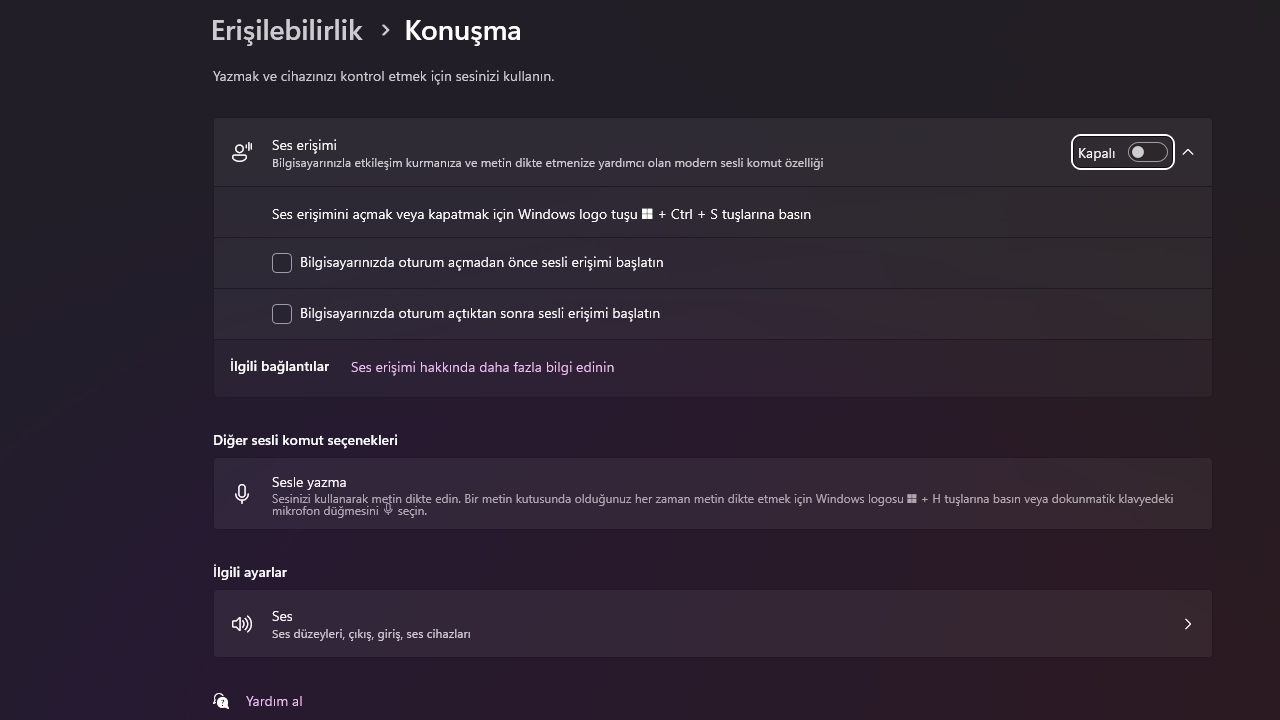
Dikte aracı, sesli komutla yazı yazmanıza olanak tanır. Win + H kısayolunu kullanarak açabilir ve konuşmayı metne dönüştürebilirsiniz. Dokunmatik ekranlı cihazlarda mikrofon simgesine dokunmak da yeterlidir.
Yapışkan Notlar
Notlarınızı masaüstüne hızlıca sabitlemek için Yapışkan Notlar uygulamasını kullanabilirsiniz. Başlat menüsünden aratarak erişilen bu dahili uygulama, hızlı düşünceleri kaydetmek için idealdir.

Emoji Menüsü ve Metin Düzenleme Kısayolları
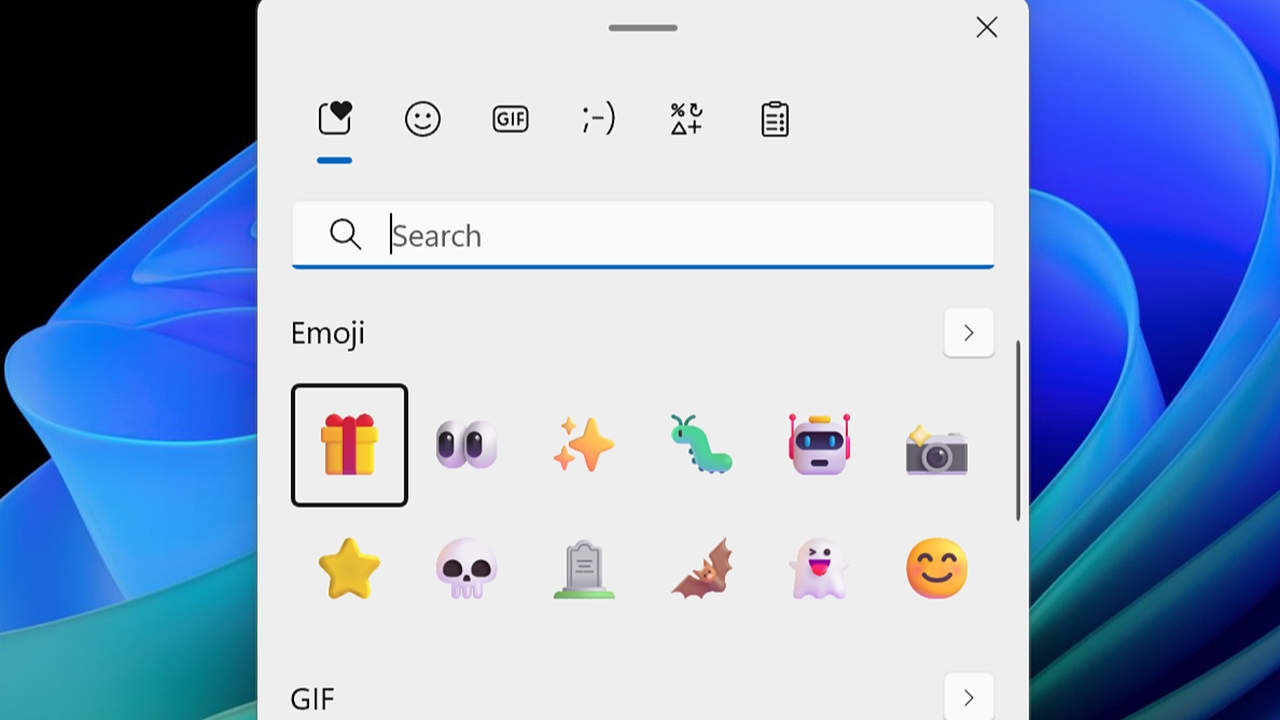
Emoji menüsü, Win + Nokta veya Win + Noktalı Virgül kısayollarıyla açılır. Aradığınız emojiyi yazmaya başladıktan sonra hızlıca seçebilirsiniz.
Metin düzenleme kısayolları, Ctrl ile Backspace’in kelime boyunca, Ctrl + Shift ile o anki kelimelerin seçilmesi, ve Ctrl + Shift + Home/End ile tüm satırların seçilmesi gibi işlemleri kolaylaştırır.

Dinamik Kilit ve Odak Zamanlayıcı
Dinamik Kilit, bilgisayarınızın siz uzaklaştığında otomatik olarak kilitlenmesini sağlar. Başlat’a gidip Dinamik Kilit özelliğini etkinleştirmek bu işlemi güvenli ve kullanışlı kılar.

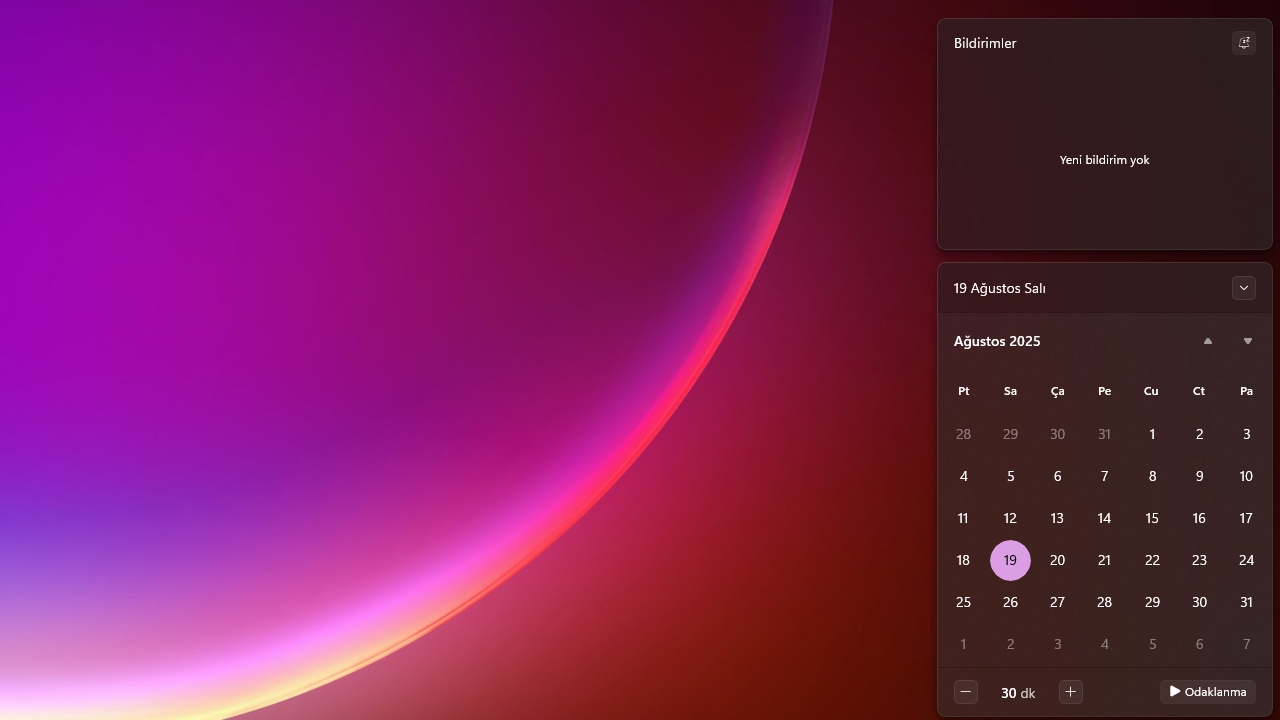
Odak Zamanlayıcı, Pomodoro yöntemini Windows 11 içinde kullanmanıza olanak tanır. Saat uygulamasından Odaklanma Oturumlarını açıp yapılandırabilir, tüm bildirimleri engelleyebilir ve isterseniz Spotify ile uyumlu çalışacak şekilde ayarları yapabilirsiniz.

Rahatsız Etme Modu
Rahatsız Etme, odaklanma durumunda bildirimleri susturur. Bildirim Merkezi üzerinden kolayca etkinleştirilebilen bu mod, çalışma sırasında dikkat dağınıklığını azaltır. Bildirim Merkezi (Win + N) üzerinden zil simgesine tıklayarak erişebilirsiniz.
Telefonla Senkronizasyon
Windows, iPhone ve Android kullanıcıları için farklı yollarla telefona bağlanmayı kolaylaştırır. iPhone için iCloud for Windows uygulamasını kurabilir ve Fotoğraflar, Drive, Parolalar, Kişiler ve Takvim gibi hizmetleri senkronize edebilirsiniz. Android kullanıcıları ise Phone Link üzerinden mesajlaşma, bildirim yönetimi ve fotoğraflara erişim gibi işlemleri bilgisayardan yapabilirler.

Ekran Görüntüleri ve Dosya Geçmişi
Ekran Alıntısı Aracı, Win + Shift + S ile ekran görüntüsü almayı ve video kaydı yapmayı sağlar. Üstteki çubuktan tür seçebilir ve istenen alanı kaydedebilirsiniz.

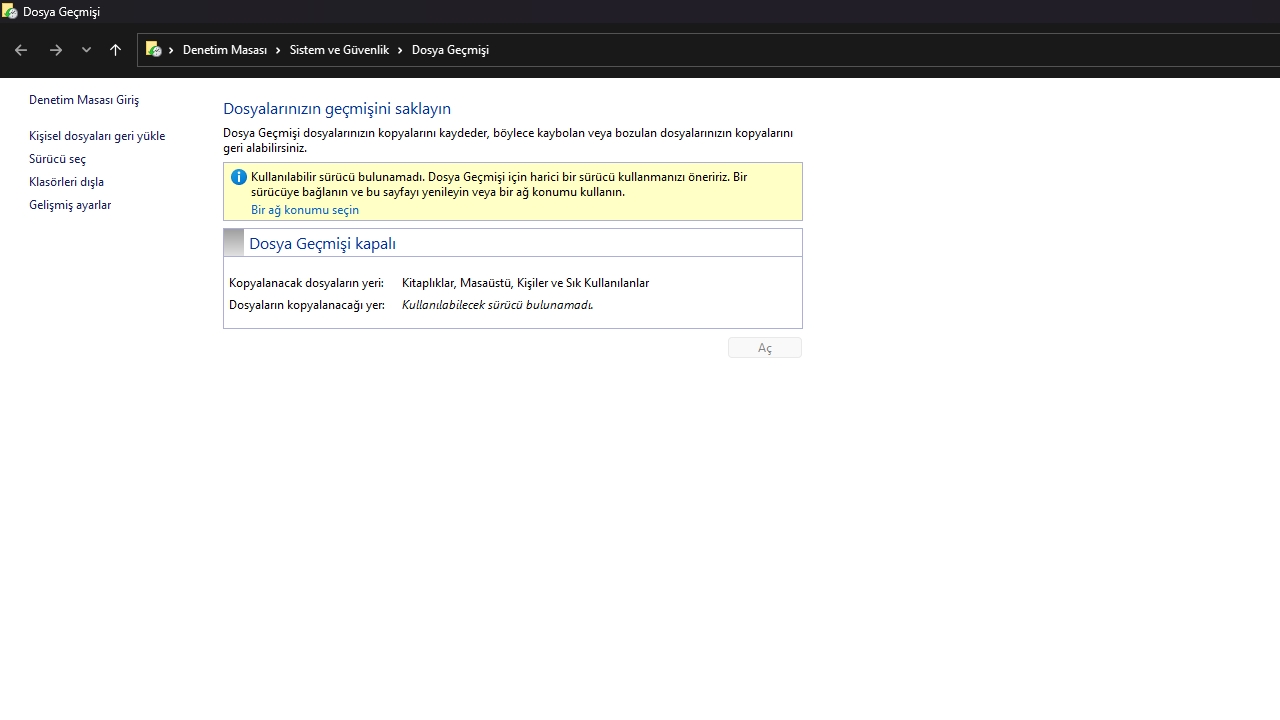
Dosya Geçmişi, dosyaların önceki sürümlerine ulaşmayı kolaylaştırır. OneDrive ile senkronize edilen dosyalar için sürüm geçmişi, yerel dosyalar için ise Dosya Geçmişi ile geri yükleme yapabilirsiniz.
Kayıp Bilgisayar Takibi
Dizüstü bilgisayar için Cihazımı Bul özelliğini Ayarlar > Gizlilik ve Güvenlik > Cihazımı Bul yoluyla açabilir ve uzaktan kilitleme/izleme işlemlerini gerçekleştirebilirsiniz. Ancak bu özelliğin, cihazın Wi-Fi bağlantısının açık olması ve uyku modunun devre dışı kalması gerektiğini unutmayın.

Gelişmiş Hesap Makinesi ve Hızlı Düzenleme Araçları
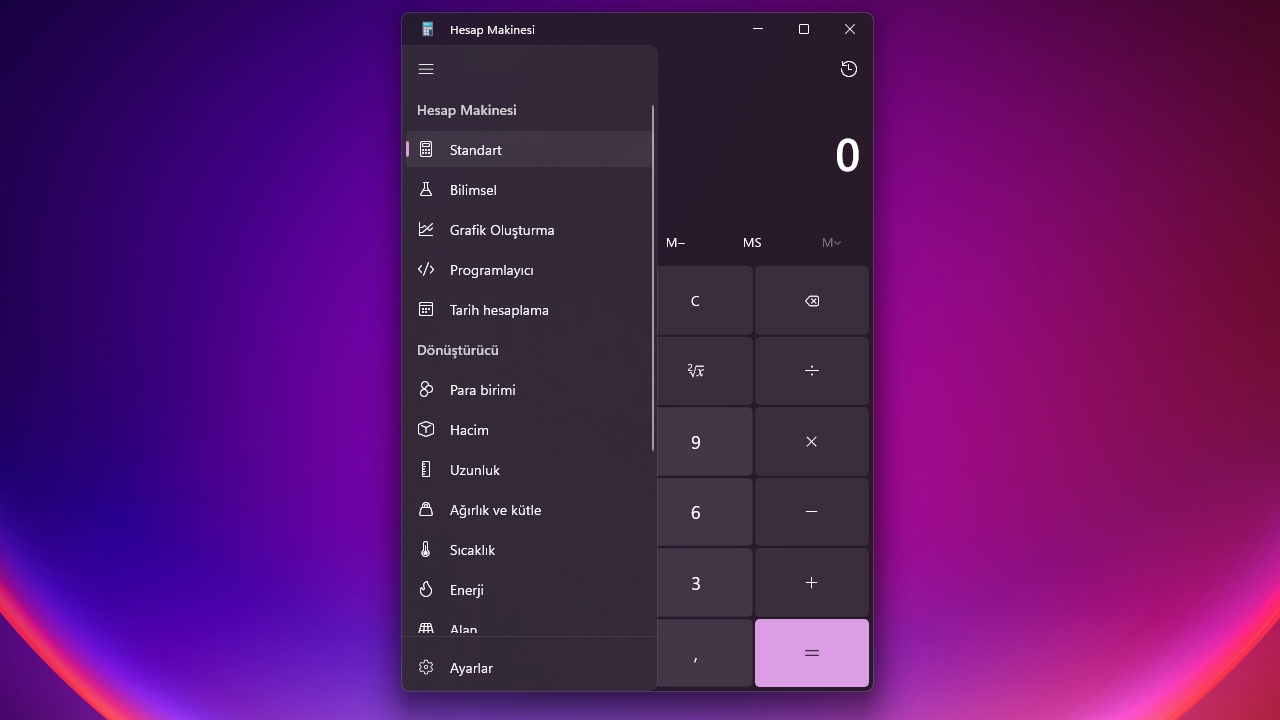
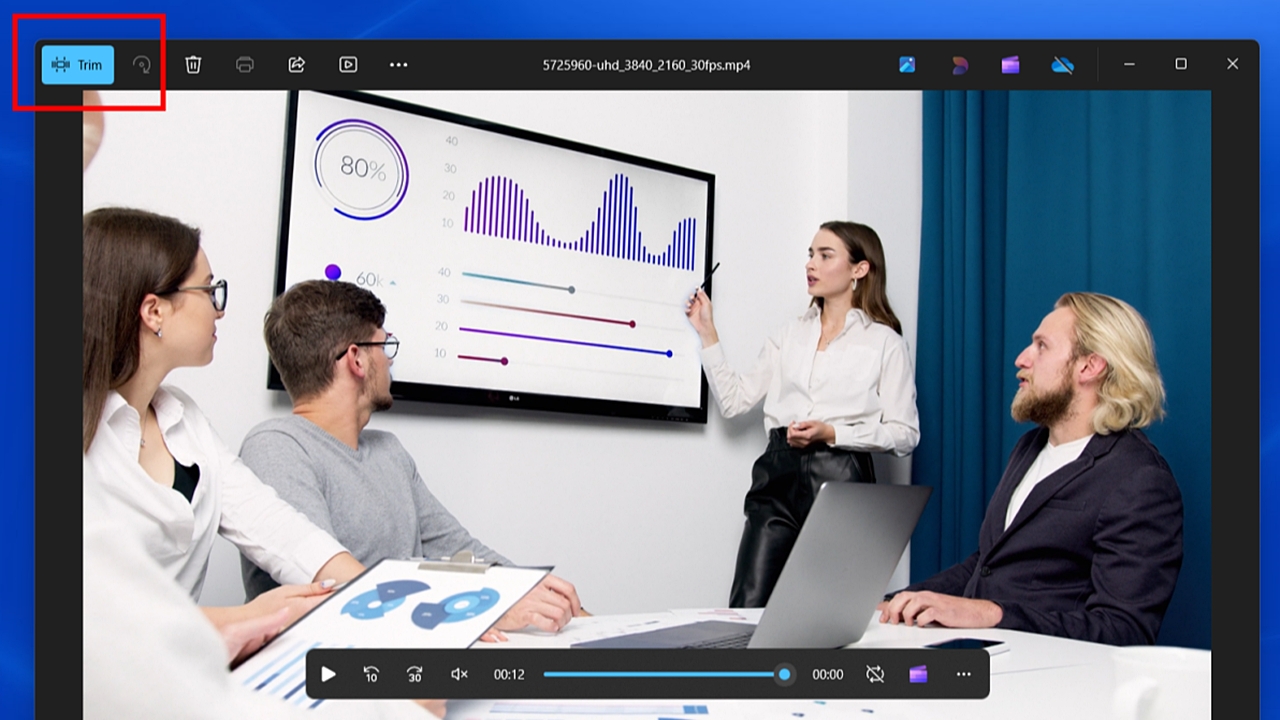
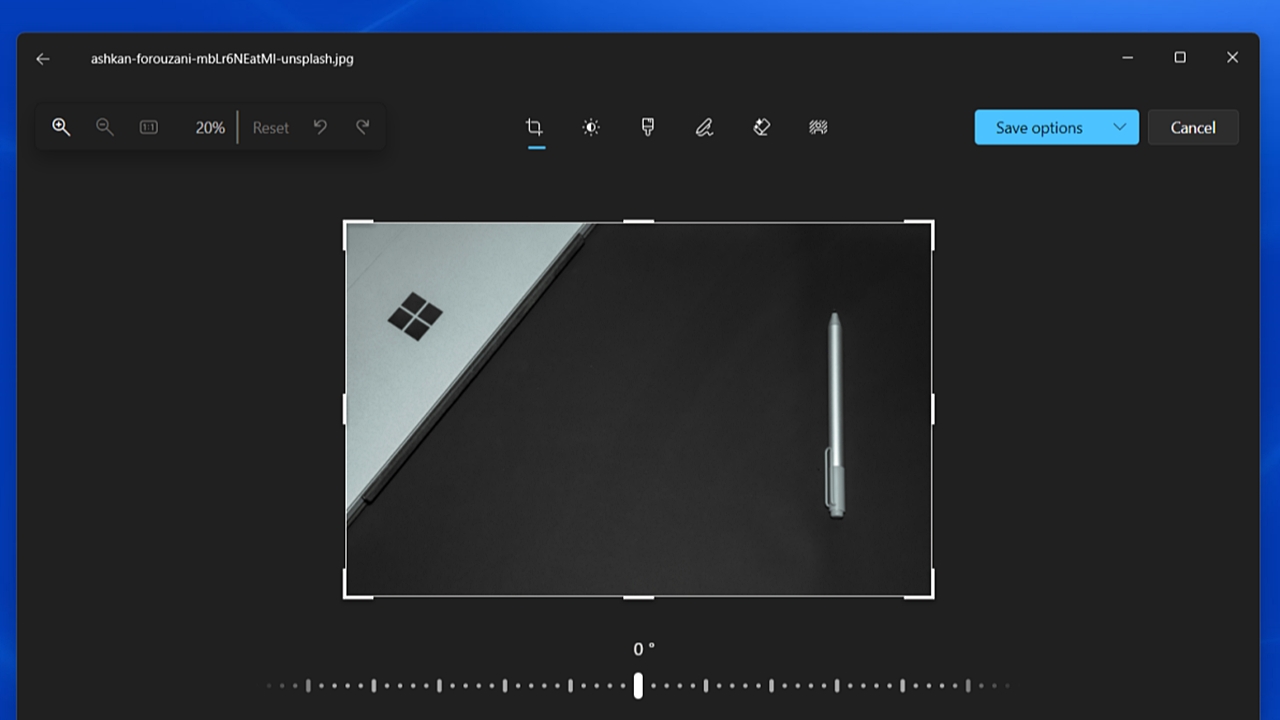
Gelişmiş hesap makinesi, bilimsel hesaplama, grafikler, para birimleri ve birim dönüştürme gibi modları destekler. Hızlı video düzenleme ve Hızlı fotoğraf düzenleme araçları da dosyalar üzerinde hızlı düzenlemeler yapmanıza olanak tanır. Örneğin Fotoğraflar uygulamasıyla kırpma, işaretleme, aydınlatma ayarları ve yapay zeka destekli arka plan kaldırma gibi işlemleri kolayca gerçekleştirebilirsiniz.