



iPhone’dan Bilgisayara ve Diğer Cihaza Fotoğraf Aktarma Yöntemleri
Günümüzde iPhone kullanıcıları için fotoğraf yedekleme ve paylaşma işlemleri oldukça pratik hale gelmiş olsa da, geçmişte bu süreçler zaman zaman karmaşık ve zorlayıcı olabiliyordu. Özellikle fotoğrafları bilgisayara veya başka cihazlara aktarırken yaşanan sorunlar, kullanıcıların en çok karşılaştığı problemlerdendi. Bu rehberde, iPhone’dan bilgisayara, Mac’e, bulut hizmetlerine ve diğer telefonlara fotoğraf aktarma işlemlerini detaylı ve adım adım anlatacağız. Hem yeni başlayanlar hem de deneyimli kullanıcılar için faydalı olacak ipuçları ile süreci kolaylaştıracağız.
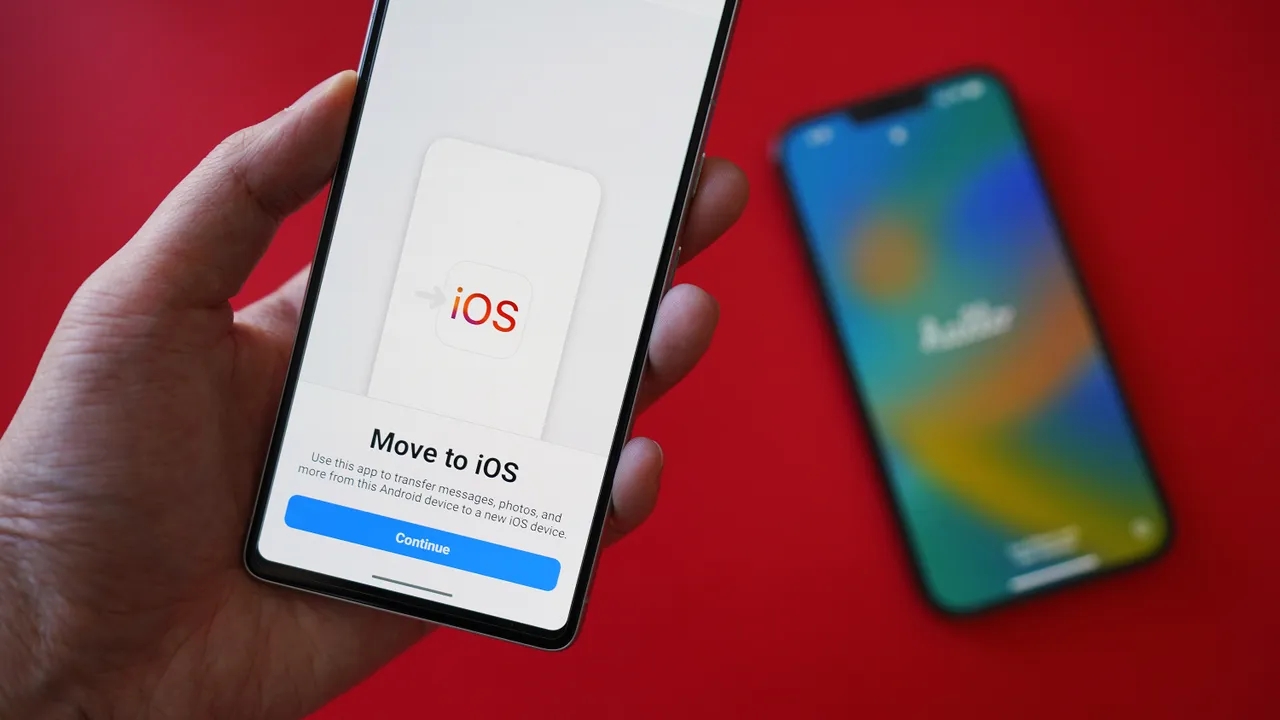
iPhone’dan Bilgisayara Fotoğraf Aktarma Yöntemleri
USB Kablosuyla Hızlı ve Güvenilir Aktarım
En temel ve güvenilir yöntem olan USB kablosu ile fotoğraf aktarımı, özellikle büyük dosya transferleri için idealdir. İşte yapmanız gerekenler:
- İlk olarak, iPhone’unuzu orijinal veya uyumlu bir USB kablosu ile bilgisayarınıza bağlayın.
- Telefonunuzun kilidini açın ve bilgisayarınızda Fotoğraflar veya Windows Fotoğraflar uygulamasını başlatın.
- Bu uygulamada, genellikle otomatik olarak bağlı cihazınızı göreceksiniz. “USB aygıtından içe aktar” seçeneğine tıklayın.
- İstediğiniz fotoğrafları seçin ve aktarım işlemini başlatın. Dosyalarınız, belirlediğiniz klasöre kaydedilecektir.
iCloud Fotoğraflar ile Kablosuz Aktarım
Wi-Fi ağı üzerinden fotoğraf aktarmanın en kolay yolu, iCloud hizmetini kullanmaktır. İşte adımlar:

- İPhone’unuzda Ayarlar > [Adınız] > iCloud > Fotoğraflar menüsüne gidin ve iCloud Fotoğraflar seçeneğini aktif hale getirin.
- Bilgisayarda, Windows için iCloud uygulamasını indirip kurun. Uygulamayı açın ve Apple ID bilgilerinizle giriş yapın.
- iCloud ayarlarında, Fotoğraflar senkronizasyonunu aktif edin. Böylece, iPhone’daki tüm fotoğraflar otomatik olarak bilgisayarınıza indirilecektir.
Üçüncü Parti Yazılım ve Uygulamalar ile Aktarım
Birçok üçüncü taraf uygulama, iPhone’dan bilgisayara veya diğer cihazlara fotoğraf aktarma işlemini kolaylaştırmaktadır. Örneğin:
- Tenorshare iCareFone gibi programlar, kullanıcılara hızlı ve güvenli bir aktarım imkanı sunar. Bu programlar, USB veya kablosuz bağlantı ile çalışabilir.
- Kurulumunu yaptıktan sonra, cihazınızı bağlayıp, fotoğrafları seçerek aktarım işlemini kolayca gerçekleştirebilirsiniz.
Bilgisayardan iPhone’a Fotoğraf Aktarma Yöntemleri
iTunes veya Finder ile Fotoğraf Senkronizasyonu
Apple’ın resmi yazılımı olan iTunes veya macOS Catalina sonrası Finder kullanarak da fotoğraf aktarımı yapabilirsiniz. İşte adımlar:
- İtunes’u veya Mac kullanıyorsanız Finder’ı açın ve iPhone’unuzu bağlayın.
- İlgili cihaz simgesine tıklayın ve “Fotoğraflar” sekmesine gidin.
- “Fotoğrafları Eşzamanla” veya “Senkrone Et” seçeneğini aktif hale getirin.
- İstediğiniz klasör veya fotoğraf dizinini seçin ve işlemi tamamlayın.
iCloud’un Web veya Uygulama Üzerinden Kullanımı
iCloud web sitesi veya uygulaması, bilgisayar ve iPhone arasında fotoğraf paylaşımını kolaylaştırır:
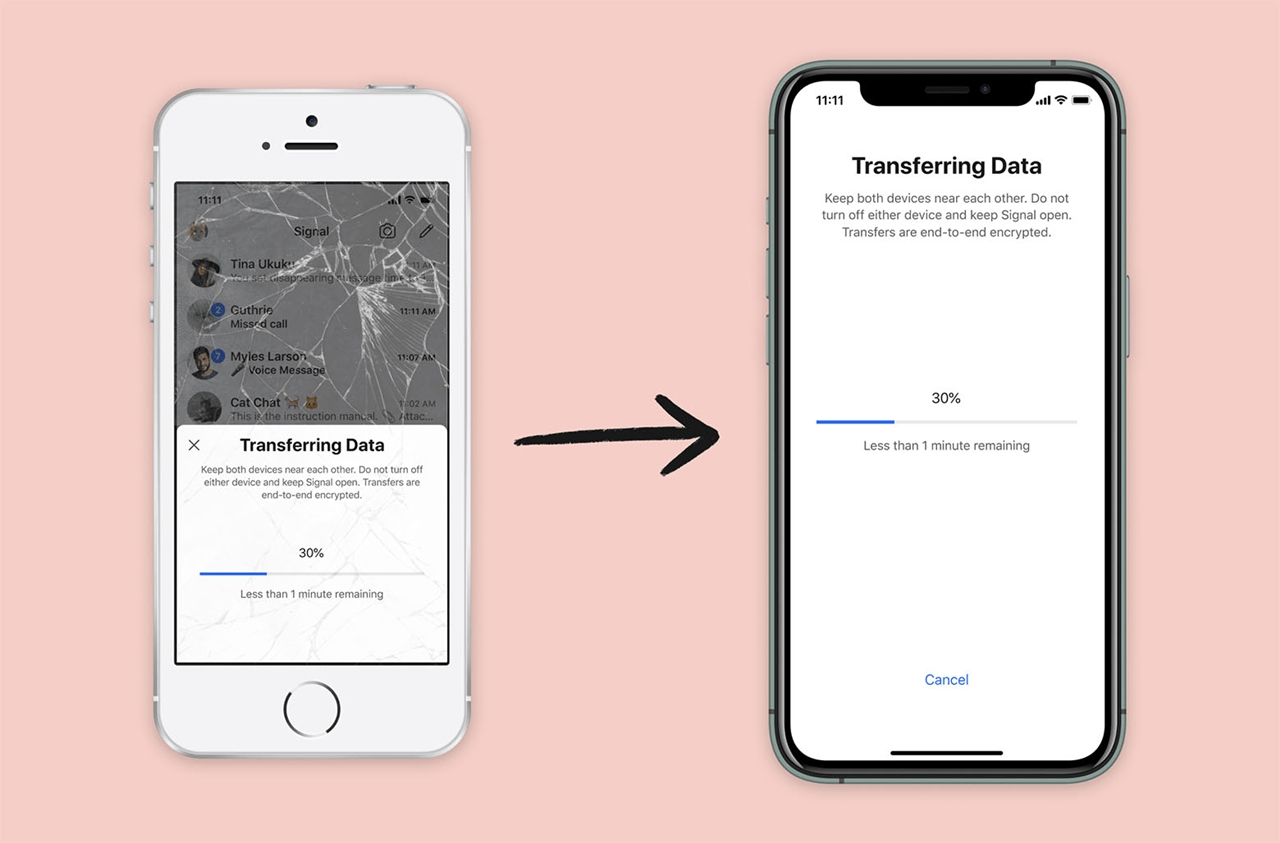
- iCloud.com’a giriş yapın ve Fotoğraflar bölümünden yükleme yapın.
- İPhone’da iCloud Fotoğraflar aktif ise, yeni fotoğraflar otomatik olarak telefonunuza gelir.
iPhone’dan Diğer Telefonlara Fotoğraf Aktarma
iCloud ve AirDrop ile Kolay Paylaşım
Yeni iPhone’a geçerken veya başka bir platforma fotoğraf göndermek istediğinizde:
- iCloud Fotoğraflar’ı kullanarak tüm fotoğraflarınızı Apple hesabınıza yedekleyin.
- Kurulum sırasında, iCloud yedeğinden geri yükleme yaparak yeni cihazınıza kolayca aktarabilirsiniz.
- Alternatif olarak, yakın mesafedeki diğer iPhone veya Mac cihazlarına AirDrop ile doğrudan ve hızlıca paylaşım yapabilirsiniz.
Android Cihazlara Fotoğraf Aktarma ve Kalite
Android telefonlara fotoğraf aktarırken kalitenin korunması önemli ise, şu yöntemleri tercih edebilirsiniz:
- USB kablosuyla bilgisayara aktardıktan sonra, Android cihazınıza bağlayıp, dosyaları kopyalayabilirsiniz. Bu durumda, fotoğraflar orijinal kalitelerini korur.
- iCloud veya diğer bulut hizmetleri kullanacaksanız, yükleme sırasında kalite kaybı yaşanmaması için yüksek çözünürlükte yükleme seçeneğini tercih edin.
- Ancak, iCloud’un ücretsiz depolama alanı sadece 5 GB ile sınırlıdır. Büyük arşivleriniz için başka çözümler düşünmeniz gerekebilir.
iCloud Fotoğraflar ile Senkronizasyon ve Kullanım
iCloud Fotoğraflar’ı etkinleştirerek, tüm cihazlarınızda fotoğraflarınızın güncel ve yedekli olmasını sağlayabilirsiniz:
- iPhone’da Ayarlar > [Adınız] > iCloud > Fotoğraflar menüsünden iCloud Fotoğraflar seçeneğini aktif edin.
- Bilgisayarda, iCloud uygulamasını kurup giriş yaptıktan sonra, fotoğraflar otomatik olarak senkronize olur.
- İster iCloud üzerinden, ister iPhone ve diğer cihazlarınızdan erişebilirsiniz.
Sık Karşılaşılan Problemler ve Çözümleri
İçe aktarma seçeneği görünmüyor veya hatalar: Bu durumda, cihazın kilidinin açık olduğundan ve güvenilir cihaz olarak tanındığından emin olun. USB bağlantısını tekrar deneyin veya farklı bir kablo kullanmayı düşünün.
Fotoğraflar senkronize olmuyor veya eksik: iCloud ayarlarını ve internet bağlantısını kontrol edin. Ayrıca, yeterli depolama alanınızın olup olmadığını gözden geçirin.
Son Söz
İşte, iPhone fotoğraf aktarma işleminizi kolaylaştıracak ve zaman kazandıracak detaylı yöntemler. Bu adımları takip ederek, fotoğraflarınızı güvenle yedekleyebilir, paylaşabilir ve farklı platformlarda kullanabilirsiniz. Herhangi bir sorunla karşılaşırsanız, yukarıdaki ipuçları ve çözümler size yardımcı olacaktır. Unutmayın, düzenli yedekleme ve güncel yazılım kullanımı, veri kaybını önler ve süreci daha sorunsuz hale getirir.