



Bir akıllı telefondaki benzerliklerle, Windows işletim sistemine sahip bilgisayarlarda da çeşitli uygulamalar arka planda çalışmaya devam edebilir. Peki, hangi uygulamalar bunlar ve arka planda çalıştığında bilgisayara neler yapar? Bu içerikte, Windows’ta arka planda çalışan uygulamaların ne olduğuna, bunların sistem kaynaklarını nasıl etkilediğine ve kapatma yollarına odaklanıyoruz. Böylece arka planda çalışan uygulamalar üzerinde daha iyi bir kontrol sahibi olacaksınız.
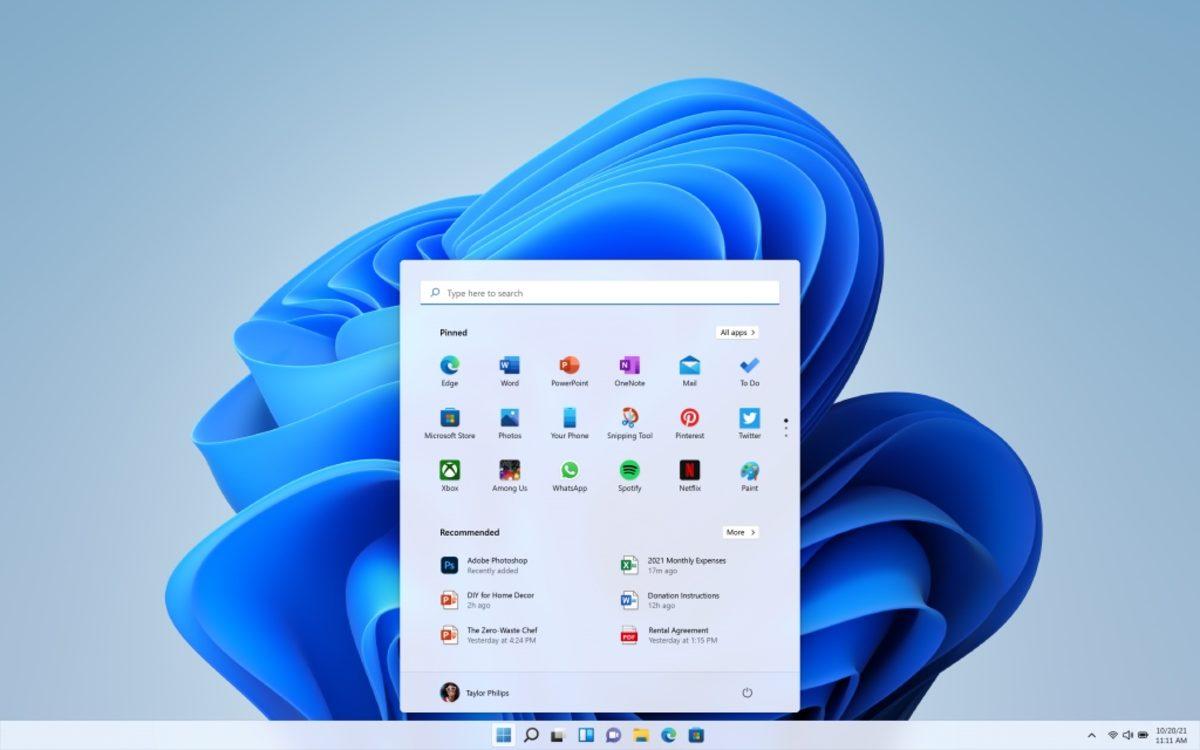
Arka planda çalışan uygulamalar nedir? Bilgisayarınız siz etkin olarak pencereyi kullanmıyor olsa bile bazı işlemleri sürdürebilir. Güncellemeleri kontrol eden programlar, mesajlaşma uygulamaları veya sistemle birlikte otomatik başlayan araçlar buna örnek verilebilir. Arka planda çalışan uygulamalar sistemin çeşitli bileşenleriyle iletişim kurabilir ve bu da bazı durumlarda akıllı davranışlar gerektirir.
Bu kullanıcılar üzerinde hangi etkileri bırakır? Arka planda çalışan uygulamalar çoğu zaman sessizce çalışır ve CPU ile RAM gibi kaynakları tüketir. Bu durum, bilgisayarın genel performansını olumsuz yönde etkileyebilir. Özellikle dizüstü bilgisayar kullanıcıları için pil ömrü de etkilenebilir ve internet trafiği artabilir.

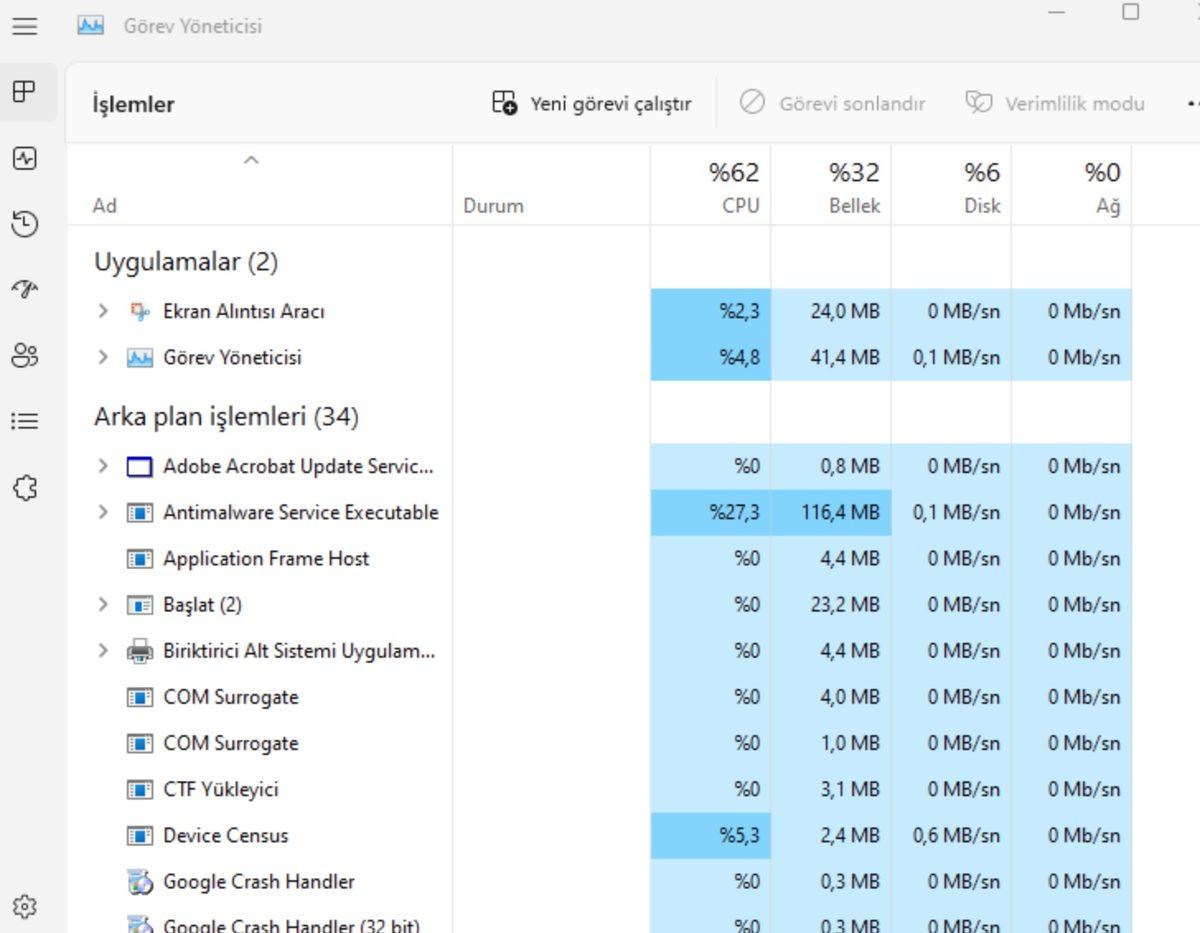
Windows’ta arka planda hangi uygulamalar görüntülenir? Aşağıdaki adımlarla mevcut tüm arka plan süreçlerini görebilir ve hangi uygulamaların kaynakları nasıl kullanıyor olduğunu izleyebilirsiniz.
- Adım #1: Görev Yöneticisi’ni açın.
- Adım #2: “Daha fazla detay” seçeneğine tıklayın.
- Adım #3: İşlemler sekmesinde arka planda çalışan tüm süreçleri inceleyin.
Bu yöntemle Windows bilgisayarınızdaki arka planda çalışan tüm uygulamaları görebilir ve hangi süreçlerin ne kadar CPU/RAM kullandığını izleyebilirsiniz.
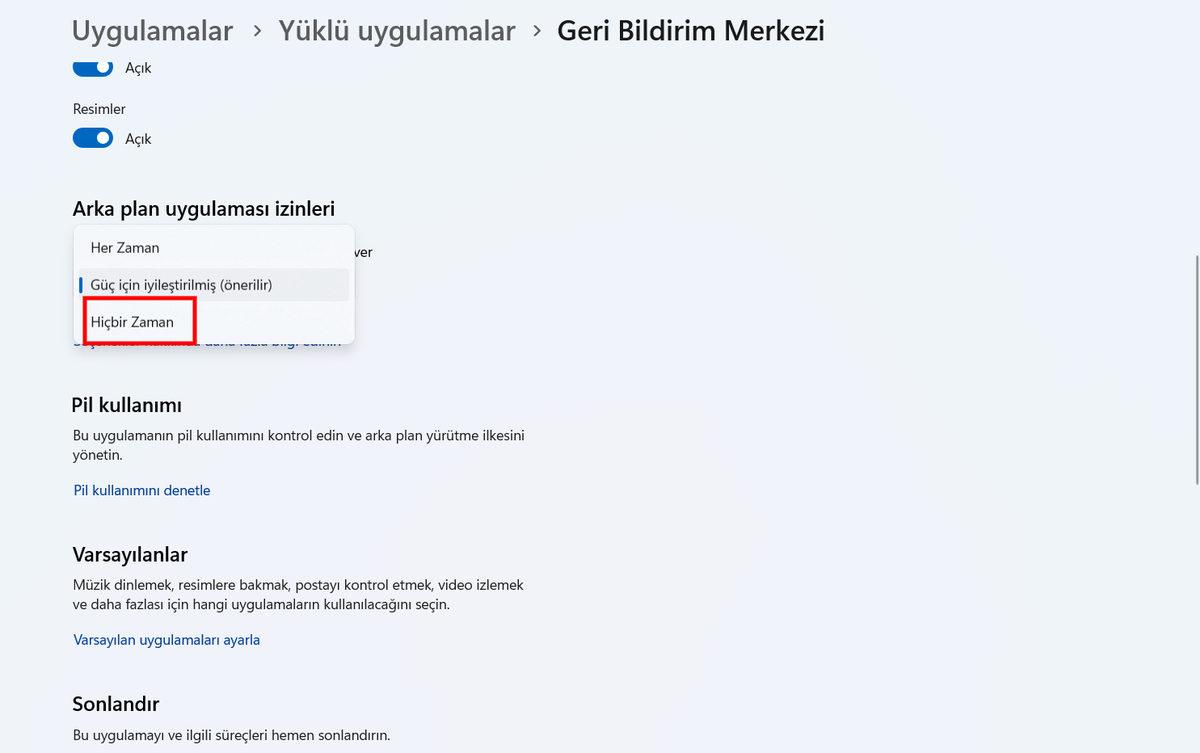
Windows 11’de bu uygulamaları nasıl kapatırsınız? Aşağıdaki adımlarla arka planda çalışmasını engelleyebilirsiniz:
- Adım #1: Başlat menüsünü açın.
- Adım #2: Ayarlar’a gidin.
- Adım #3: Uygulamalar bölümüne geçin.
- Adım #4: Yüklü uygulamalar’dan ilgili uygulamayı seçin.
- Adım #5: Pencerenin sağında bulunan “Diğer seçenekler”e tıklayın.
- Adım #6: Gelişmiş seçenekler’e girin.
- Adım #7: Arka plan uygulaması izinleri bölümünde “Hiçbir Zaman” seçeneğini belirleyin. Gerekirse güç için optimize seçeneklerini de kullanabilirsiniz; şirket tarafından önerildiği gibi bu ayar, pil tüketimini sınırlamaya yardımcı olur.
Windows 10’da arka plan uygulamalarını kapatma adımları şu şekilde özetlenebilir:
- Adım #1: Başlat’a basın.
- Adım #2: Ayarlar’a gidin.
- Adım #3: Gizlilik bölümüne geçin.
- Adım #4: Arka plan uygulamaları’nı açın.
- Adım #5: Arka planda çalışan uygulamaların altında, “Uygulamaların arka planda çalışmasına izin verin” seçeneğini kapalı konuma getirin.
Bu adımlar Windows bilgisayarlarda arka planda çalışan uygulamaları yönetme konusunda etkili bir yol sunar. Gereksiz uygulamaların arka planda çalışmasını engelleyerek performans ve enerji verimliliğini artırabilirsiniz.
Kaynak: Webtekno – Webtekno